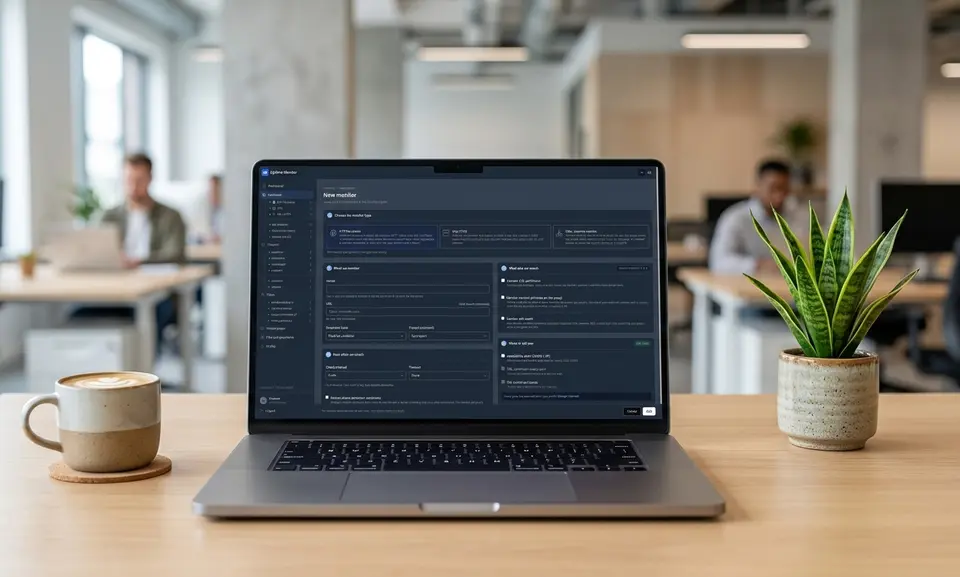
Dodanie pierwszego monitora zajmuje mniej więcej pięć minut i nie wymaga żadnej wiedzy technicznej. Nie musisz mieć dostępu do swojego serwera, nie instalujesz żadnych wtyczek, nie wklejasz dodatkowego kodu na swoją stronę. Wystarczy adres strony, czyli to, co wpisujesz w przeglądarce.
Ten poradnik przeprowadzi Cię przez cały proces pole po polu. Przy każdej opcji piszemy, co zaznaczyć na start, a co spokojnie zostawić na później - bo formularz ma sporo możliwości i łatwo się w nich zgubić przy pierwszym podejściu.
Zanim zaczniesz: ustaw, jak mamy Cię powiadamiać o problemach
To jedyna rzecz, którą warto zrobić przed dodaniem monitora. Monitoring bez ustawionego kanału powiadomień będzie zbierał dane, ale nie da Ci znać, że coś się dzieje.
Wejdź w Mój profil, zakładka Powiadomienia, i włącz przynajmniej jedną opcję:
- Powiadomienia e-mail - najprostsze, działają od razu. Jeśli nie masz pewności, co wybrać, wybierz to.
- Powiadomienia push w przeglądarce - wyskakujące okienko na komputerze. Przeglądarka poprosi Cię o zgodę, trzeba ją kliknąć.
- Powiadomienia na telefon - przez darmową aplikację ntfy (Android i iOS). W profilu klikasz „Generuj temat", instalujesz aplikację, wybierasz w niej „Subscribe to topic" i wklejasz ten sam temat. Jest przycisk „Wyślij test", żeby od razu sprawdzić, czy działa.
Możesz włączyć wszystkie trzy. Najlepiej sprawdza się e-mail plus telefon: mail zostaje na później jako ślad, a telefon budzi wtedy, kiedy trzeba.
Przy okazji ustaw swoją strefę czasową (ta sama zakładka). Dzięki temu w mailach zobaczysz „Niedostępna od 02:14" według swojego zegara, a nie czasu uniwersalnego.
Krok 1: kliknij „Dodaj monitor"
Po zalogowaniu przejdź do zakładki z monitorami i kliknij przycisk dodawania. Otworzy się formularz podzielony na pięć sekcji. Przejdziemy przez nie po kolei.
Na górze formularza zobaczysz licznik w stylu „Wykorzystane 0 z 5 monitorów". To informacja, ile monitorów możesz mieć - nie da się przypadkiem przekroczyć limitu i zostać za to obciążonym.
Krok 2: wybierz typ monitora
Do wyboru są cztery. Przy pierwszym monitorze wybierz pierwszy:
- Status HTTP(s) - to jest ten właściwy dla strony internetowej. Pobiera Twoją stronę tak, jak zrobiłaby to przeglądarka odwiedzającego, i sprawdza, czy odpowiedziała poprawnie.
- Port (TCP) - do urządzeń i usług, które nie są stroną: serwer w firmie, NAS z kopiami zapasowymi.
- DNS - pilnuje, czy Twoja domena wskazuje to, co powinna, i czy poczta trafia tam, gdzie ma trafiać. Bardzo przydatne, ale to naturalnie drugi albo trzeci monitor, nie pierwszy.
- API (JSON) - dla osób technicznych, do pilnowania struktury odpowiedzi API. Jeśli nie wiesz, co to znaczy, po prostu tego nie potrzebujesz.
Jedna uwaga: typu monitora nie da się zmienić po zapisaniu. Nie jest to problem, bo zawsze możesz dodać drugi monitor, ale warto o tym wiedzieć.
Krok 3: co monitorujemy
Tu podajesz konkrety.
Nazwa. Tak monitor będzie podpisany na liście i, co ważniejsze, w powiadomieniach. „Moja strona" wystarczy, jeśli masz jedną. Jeśli planujesz więcej, od razu nazywaj konkretnie: „Strona firmowa", „Sklep - koszyk", „Blog". O trzeciej w nocy nazwa mówi więcej niż adres.
URL. Wpisz adres dokładnie taki, jaki widzisz w przeglądarce, razem z początkiem https://. Najprościej: wejdź na swoją stronę, skopiuj adres z paska przeglądarki i wklej.
Dwie rzeczy, na które warto zwrócić uwagę:
- Jeśli Twoja strona działa pod adresem z
www, wpisz wersję zwww. Jeśli bez - bez. Monitor sprawdza dokładnie ten adres, który podasz. - Podaj adres strony głównej. Podstrony możesz dodać później jako osobne monitory.
Projekt (opcjonalnie). To folder na monitory. Przy pierwszym monitorze zostaw puste. Przyda się, kiedy będziesz mieć ich kilkanaście - agencje i firmy utrzymujące strony trzymają w projekcie wszystko, co należy do jednego klienta.
Oczekiwany stan. Zostaw „Ma być dostępny". Druga opcja („Ma być niedostępny") służy do pilnowania adresów, które celowo mają być zablokowane, i przy zwykłej stronie firmowej nie ma zastosowania.
Krok 4: jak często sprawdzamy
Interwał sprawdzania. Do wyboru od jednej minuty do dwunastu godzin.
- Sklep internetowy albo strona, z której przychodzą zapytania i zamówienia: 1 minuta.
- Zwykła strona firmowa, wizytówka, blog: 5 minut. To w zupełności wystarczy i tego byśmy radzili na start.
- Coś, co sprawdzasz raczej dla porządku: 15 minut albo rzadziej.
Częstszy interwał to nie „lepszy monitoring", tylko krótszy czas do alertu. Przy pięciu minutach dowiesz się o awarii najpóźniej po pięciu minutach, a nie po tym, jak zadzwoni klient.
Timeout. Brzmi groźnie, a chodzi o prostą rzecz: od ilu sekund uznajemy, że strona odpowiada wolno. To nie jest moment, w którym monitor się poddaje - to próg, po przekroczeniu którego zapisujemy „wolna odpowiedź", żebyś widział, że coś zaczyna się dziać.
Na start możesz zostawić „Brak" albo ustawić 10 sekund. Dobra strona firmowa odpowiada w ułamku sekundy, więc dziesięć sekund to już wyraźny sygnał ostrzegawczy.
Zmniejsz czułość wykrywania zdarzeń. Zostaw wyłączone. To opcja ratunkowa na później, jeśli okaże się, że dostajesz alerty o niedostępności, mimo że strona działa - na przykład dlatego, że coś jest na wolnym łączu. Wtedy monitor czeka dłużej, zanim uzna adres za niedostępny.
Krok 5: czego dodatkowo pilnujemy
Tu robi się ciekawie, bo to są rzeczy, których zwykły „czy strona się otwiera" nie zobaczy.
Monitoruj certyfikat SSL - włącz. Certyfikat to ta kłódka przy adresie strony. Ma datę ważności i potrafi wygasnąć, a wtedy przeglądarki straszą odwiedzających czerwonym ostrzeżeniem i większość z nich zawraca. Po włączeniu ostrzeżemy Cię 30, 14 i 7 dni przed wygaśnięciem, czyli z zapasem wystarczającym, żeby spokojnie napisać do firmy, która utrzymuje Twoją stronę.
Opcję „Ignoruj błędy certyfikatu" zostaw wyłączoną. Jest przeznaczona dla środowisk testowych.
Monitoruj kondycję strony - włącz, jeśli Twój plan ją zawiera. To codzienny audyt: sprawdzamy kilkadziesiąt rzeczy związanych z bezpieczeństwem, SEO i poprawnością strony, a potem porównujemy wynik z poprzednim dniem i mówimy Ci, jeśli coś się pogorszyło.
Po ludzku: to jest ta funkcja, która wyłapuje, że po aktualizacji albo po zmianach wprowadzonych przez kogoś z zewnątrz Twoja strona nagle przestała być widoczna dla Google, zniknął jej opis w wynikach wyszukiwania albo zrobiła się dwa razy wolniejsza. Nic tego nie widać gołym okiem, a potrafi kosztować miesiące ruchu. Dlatego korzystają z tego również agencje SEO i firmy utrzymujące strony klientów - ale przydaje się każdemu, kto po prostu nie chce się dowiedzieć o problemie za pół roku.
Monitoruj treść (frazy) - warto włączyć. Serwer potrafi odpowiadać poprawnie i wyświetlać stronę z komunikatem błędu. Dla monitoringu wszystko wygląda dobrze, dla odwiedzającego zdecydowanie nie.
Masz dwie reguły do wyboru:
- Wszystkie frazy muszą być na stronie - wpisz krótki fragment tekstu, który zawsze jest na Twojej stronie głównej i raczej się nie zmieni. Nazwa firmy, hasło z nagłówka, napis na przycisku. Jeśli zniknie, coś się nie wyświetliło jak trzeba.
- Żadna fraza nie może być na stronie - tu wpisuje się teksty błędów:
Fatal error,Error establishing a database connection, „Strona w budowie".
Możesz dodać kilka fraz, zatwierdzając każdą Enterem. Jedna uwaga: sprawdzamy tekst, który przychodzi z serwera, więc treści doładowywane po chwili przez skrypty (na przykład opinie z zewnętrznego serwisu) mogą nie zostać znalezione. Wybierz fragment, który jest na stronie od razu.
Krok 6: kiedy Cię powiadomić
Ostatnia sekcja. Zaznacz:
- Alert dostępności (DOWN / UP) - powiadomienie, gdy strona przestanie działać oraz gdy wróci. To podstawa, włącz na pewno.
- Alert wygasającego certyfikatu SSL - jeśli włączyłeś monitoring certyfikatu.
- Alert kondycji strony - jeśli włączyłeś audyt kondycji. Dostaniesz sygnał, gdy po jakiejś zmianie coś się pogorszy.
Pod spodem zobaczysz, na jakie kanały pójdą alerty (E-mail, Push, NTFY). Jeśli widzisz komunikat „Ustaw powiadomienia", oznacza to, że nie masz jeszcze włączonego żadnego kanału w profilu - wróć na początek tego poradnika.
Krok 7: zapisz i sprawdź, czy działa
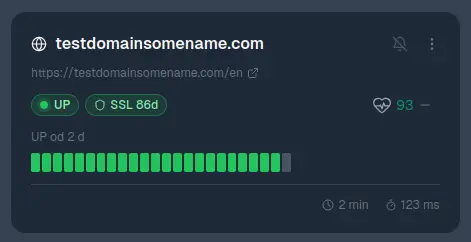
Kliknij „Dodaj". I tyle - monitor rusza od razu, a pierwsze sprawdzenie wykonamy w ciągu minuty. A po pewnym czasie na karcie zobaczysz również historię sprawdzeń.
Co zobaczysz zaraz potem:
- Status monitora na liście. Zielony oznacza, że strona odpowiada poprawnie.
- Szczegóły monitora po kliknięciu w nazwę: czas odpowiedzi, historia sprawdzeń, data ważności certyfikatu.
- Wykresy i statystyki wypełnią się w ciągu kilkunastu minut, a oś dostępności ma sens po dobie zbierania danych. Nie przejmuj się, jeśli na starcie wygląda pusto.
Jeśli chcesz sprawdzić, czy alerty działają, nie musisz nic psuć. Wystarczy test powiadomień z profilu.
Cztery rzeczy, które najczęściej idą nie tak przy pierwszym monitorze
1. Monitor od razu pokazuje, że strona nie działa. Najczęstsza przyczyna to zabezpieczenia po stronie serwera albo wtyczka bezpieczeństwa, które blokują nasze zapytania. W ustawieniach znajdziesz adresy IP, z których sprawdzamy strony - przekaż je osobie zajmującej się Twoją stroną z prośbą o dodanie ich do listy dozwolonych. Druga częsta przyczyna to błąd certyfikatu; wtedy w szczegółach monitora zobaczysz to wprost.
2. Wpisany adres nieco różni się od prawdziwego. Adres bez www, gdy strona działa z www (albo odwrotnie), zwykle nadal zadziała dzięki przekierowaniu, ale najczystsze jest wpisanie dokładnie tego adresu, który widzisz w pasku przeglądarki.
3. Alerty nie przychodzą. W dziewięciu przypadkach na dziesięć to brak włączonego kanału w profilu albo przeglądarka, która zablokowała powiadomienia push. Sprawdź też folder ze spamem.
4. Fraza z monitoringu treści „znika" mimo działającej strony. Zwykle dlatego, że wybrany tekst pojawia się na stronie dopiero po doładowaniu przez skrypt. Wybierz inny fragment, najlepiej z nagłówka albo stopki.
Co zrobić po pierwszym monitorze
Kiedy pierwszy monitor już działa i widzisz, że wszystko się zgadza, warto dodać kolejne. Sensowna kolejność dla zwykłej firmowej strony:
- Podstrona kontaktowa albo formularz - miejsce, przez które przychodzą zapytania, warto pilnować osobno.
- Sklep: koszyk lub karta produktu - one działają inaczej niż strona główna i potrafią się zepsuć niezależnie od niej.
- Monitor DNS na pocztę (rekord MX) - zniknięcie poczty nie objawia się niczym widocznym na stronie, a maile po prostu przestają przychodzić.
Jeśli masz od razu kilka adresów do dodania, w formularzu jest opcja „Dodaj kilka adresów" - wpisujesz je jednym ciągiem zamiast wypełniać formularz kilka razy.
I na koniec drobiazg, który oszczędza nerwów: kiedy ktoś będzie robił większe zmiany na Twojej stronie albo przenosił ją na inny serwer, możesz wstrzymać monitor na czas prac. Przerwa zostanie zapisana w historii, ale nie popsuje statystyki dostępności.